Appearance
Génération des factures
Comment générer les factures pour un mois dans ABCreche ?
Introduction
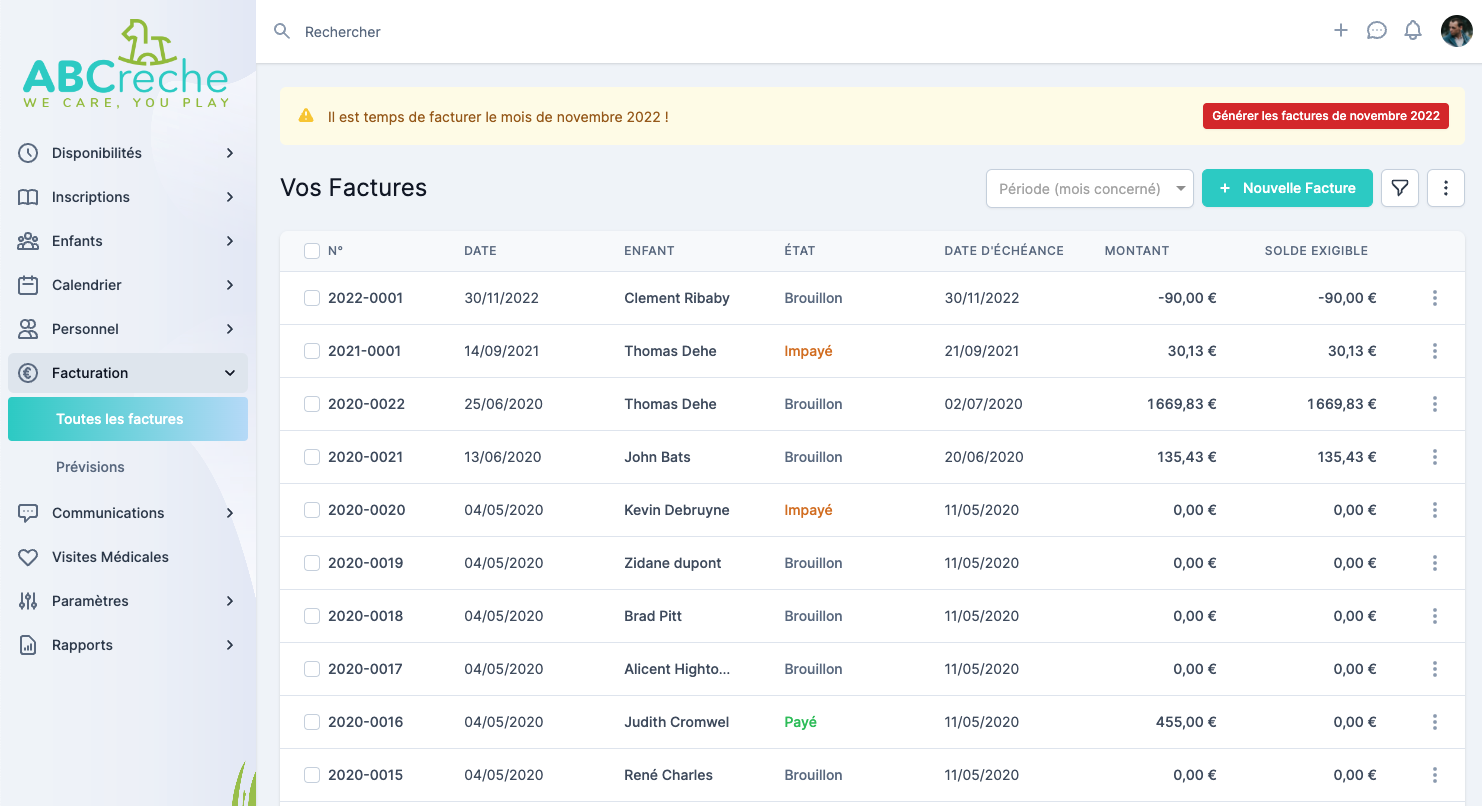
Chaque début de mois, vous allez probablement vouloir générer les factures pour le mois qui vient de se clôturer. Pour ce faire, vous avez différentes options:
- via le bouton rouge “Générer les facture de …” qui apparaît chaque début de mois

- Tout en bas de la page, via l’encadré “Générer des factures”
- Sélectionner le mois à facturer
- Optionnellement, sélectionner un enfant. Si aucun enfant n’est sélectionné, le système va générer une facture pour tous les enfants qui doivent être facturés. Et si un enfant est sélectionné, alors seulement la facture pour cet enfant sera générée.
Checklist avant de générer les factures:
- Vérifiez que tous vos enfants inscrits aient bien un tarif paramétré (mensuel ou journalier). Pour cela, rendez-vous dans la fiche enfant, onglet Financier. Si vous êtes en tarif à la journée, encodez au moins un tarif journalier dans la liste.
- Vérifiez que tous vos enfants inscrits aient bien un parent désigné en destinataire de facture.
- Vérifiez vos paramètres de facturation dans Paramètres > Facturation
- Si vous facturez par (demi-)journées de présence, vérifiez l'encodage de toutes les présences du mois dans le calendrier
Astuce
Un bon moyen de vérifier si le calendrier est encodé, c'est de vérifier qu'il ne reste aucune case bleue (réservation)
Facture non générée
Si une facture arrive à un total de 0€, elle ne sera pas générée.
Générer un premier test
Lorsque les factures sont générées, elles sont en statut "Brouillon", cela signifie que vous pouvez encore modifier librement la facture.
Les factures générées ne sont pas envoyées automatiquement aux parents. Pour l'envoi, cela se fait dans une deuxième étape. Vous pouvez donc vérifier librement les factures qui viennent d'être générées.
Créer une facture manuellement
Il est également possible de créer une facture manuellement en cliquant sur le bouton " Nouvelle facture" 
Par contre cela ne va pas créer une facture mensuelle avec les prix de vos présences. Il s’agit d’un moyen de créer une facture séparée et librement rédigée. En gros, vous pouvez facturer ce que vous voulez à n’importe quel moment.
Notes de crédits (factures négatives)
Il est tout à fait possible de créer des notes de crédits (factures dont le total est un montant négatif).
Il suffit de créer une facture manuellement (voir Créer une facture manuellement) et de mettre un montant négatif.
Cela peut être utile par exemple si vous devez rembourser un parent.
De même, sur une facture existante "normale", vous pouvez toujours ajouter des lignes de facture dont le montant est négatif, cela diminuera évidement le total de la facture. Pour cela, modifier simplement la facture (ouvrez là et cliquer sur le bouton modifier en haut) et ajoutez une ligne de facture dont le montant est négatif.
Régularisation des PFP
Le bouton « Pourquoi » et le récapitulatif de régularisation
Le bouton « Pourquoi » vous permet de comprendre en détail la composition d'une facture (régularisations, ajustements, trop/moins perçu, etc.).
- Emplacement principal: sur la facture, bouton « Pourquoi ».
- Chemin alternatif: fiche enfant > Financier > encadré « Factures et paiements » > bouton « Vérifier la régularisation ».
En cas de message « erreur » sur le bouton « Pourquoi », il s'agit en général d'un incident serveur temporaire. Réessayez un peu plus tard ou utilisez le chemin alternatif ci-dessus.
Comment fonctionnent les régularisations (rétroactif)
- Si des présences d'un mois passé étaient manquantes ou erronées, le système calcule automatiquement une régularisation sur la prochaine facture générée.
- L'effet est rétroactif à partir de la date d'entrée de l'enfant: toute correction dans le calendrier peut impacter la prochaine facture.
- Exemple: une présence ajoutée/supprimée en décembre 2024 sera régularisée sur la facture de juillet 2025 si la correction est faite entre-temps.
Trop perçu / Moins perçu
- Suppression d'une présence après facturation: la prochaine facture affichera un montant négatif (crédit) en faveur du parent, correspondant au trop perçu.
- Ajout d'une présence oubliée: la prochaine facture affichera un montant positif (rattrapage) correspondant au moins perçu.
- Astuce: assurez-vous que le calendrier reflète bien les présences réelles pour éviter des régularisations importantes.
Où trouver l’outil de recalcul de facture ?
Ouvrez la facture et cliquez sur le bouton "recalculer" en haut. Cela va re générer les lignes de la facture.
Corriger et regénérer une facture
- Si une facture a été générée et envoyée mais que vous devez corriger des présences, vous pouvez:
- Supprimer la facture existante.
- Corriger le calendrier (ajout/suppression/modification de présences/absences/congés).
- Régénérer la facture du mois concerné.
- Le bouton « Pourquoi » vous aidera à vérifier les ajustements appliqués.
Dépannage et tarification (accueil chez une autre accueillante)
Deux cas possibles selon l'encodage du dépannage:
- Encodage via une autre fiche enfant (doublon): la PFP/tarif de cette fiche s'applique et une facture séparée est générée au nom de l'autre accueillante. Les tarifs peuvent donc différer.
- Encodage via le bouton « Dépannage » de l'interface centralisée: c'est la PFP de la fiche enfant principale qui est utilisée, sans créer de seconde facture indépendante.
Vérifiez toujours la PFP/le tarif dans la fiche enfant concernée pour comprendre les différences de montants entre accueillantes.
Soldes clients — pourquoi des montants « en trop » ?
Le solde client affiché par ABCreche se base uniquement sur les factures envoyées (statut « Envoyée » avec une date d'envoi). Les factures en brouillon ne sont pas prises en compte.
Symptômes
- Soldes positifs (ou négatifs) anormaux alors que « tout est payé ».
- Exemple: plusieurs enfants affichent « en trop perçu » alors que le solde devrait être 0.
Cause la plus fréquente
- Des factures n'ont jamais été envoyées (ou « marquées comme envoyées ») et sont restées en brouillon.
Comment corriger
- Ouvrez
Facturation > Factures. - Utilisez le filtre pour n'afficher que les factures au statut Brouillon.
- Sélectionnez les factures concernées.
- Dans le menu d'actions, cliquez sur Marquer comme envoyées.
Une fois ces factures passées en « envoyées », les soldes clients se recalculent correctement et les montants « en trop » disparaissent si tout a été payé.
FAQ
Comment créer une note de crédit
Créez simplement une facture avec un montant négatif.
Comment adresser une facture à un tiers plutôt qu’aux parents ?
Une facture est toujours adressée à la fiche parent qui est marquée comme "destinataire facture". Dans la fiche enfant > onglet Parents > vous pouvez encoder autant de contacts que vous voulez. Ensuite vous pouvez simplement assigner un parent/contact comme destinataire facture via l'onglet Financier de la fiche enfant.
Comment changer la date comptable d'une facture générée ?
La génération mensuelle ne propose pas de choisir la date comptable au moment de la génération : celle-ci doit être modifiée après coup, directement sur la facture. Ouvrez la facture concernée, cliquez sur "Modifier" en haut à droite, puis modifiez le champ "Date de facture" (voir Détails d'une facture).